AI 使用培训 · 实战教程

网站开发

使用 AI 工具 + Cloudflare Pages
零基础快速上线你的个人网站

从本地准备到云端部署 · 全流程演示
滚动 / 方向键翻页
课程导览01

本次实操的六个环节

  • 本地准备 — 在 D 盘建立项目文件夹并放入个人简历
  • 打开工具 — 启动 WorkBuddy(或任意 AI 编程工具)
  • 新建任务 — 选择「代码开发 / 网址开发」并绑定本地目录
  • 投喂素材 — 拖入简历或说明,让 AI 增强提示词
  • 云端部署 — 注册 Cloudflare 并进入 Pages
  • 发布上线 — 拖放文件、填写名称、选择目录、一键部署
01 · 本地准备02

建立项目文件夹

  • 新建一个项目文件夹,用来存放稍后生成的页面文件。
  • 提前准备好一份个人简历(或项目说明)放入该目录,供 AI 调用。
02 · 打开工具03

启动 WorkBuddy

  • 打开 WorkBuddy(可在 workbuddy.cn 下载安装),也可使用任意 AI 编程工具。
  • 本教程以 WorkBuddy 为例,带你完成从开发到部署的全过程。
03 · 新建任务04

创建网址开发任务

  • 点击「新建任务」,选择「代码开发 → 网址开发」。
  • 选择工作空间,打开本地文件夹,指向刚刚创建的项目目录。
  • 此后 AI 对该目录的改动都会直接落在你的本地文件中。
04 · 投喂素材05

上传简历与说明

  • 你可以把准备好的个人简历或文字说明拖放到对话框中。
  • 也可以点击「+」号按钮,从本地添加文件。
  • 素材越具体,AI 生成的内容越贴合你的需求。
05 · 提示词06

让 AI 帮你增强提示词

  • 如果不知道如何描述需求,可以先写一个简单目标。
  • 让软件自动帮你「增强提示词」,把模糊想法展开成可执行指令。
  • 确认提示词后,即可交给 AI 开始生成网页。
  • 完成后让AI把生成的文件名改成index.html。
06 · 注册平台07

注册并登录 Cloudflare

  • 访问并注册登录 Cloudflare 平台:https://www.cloudflare.com/
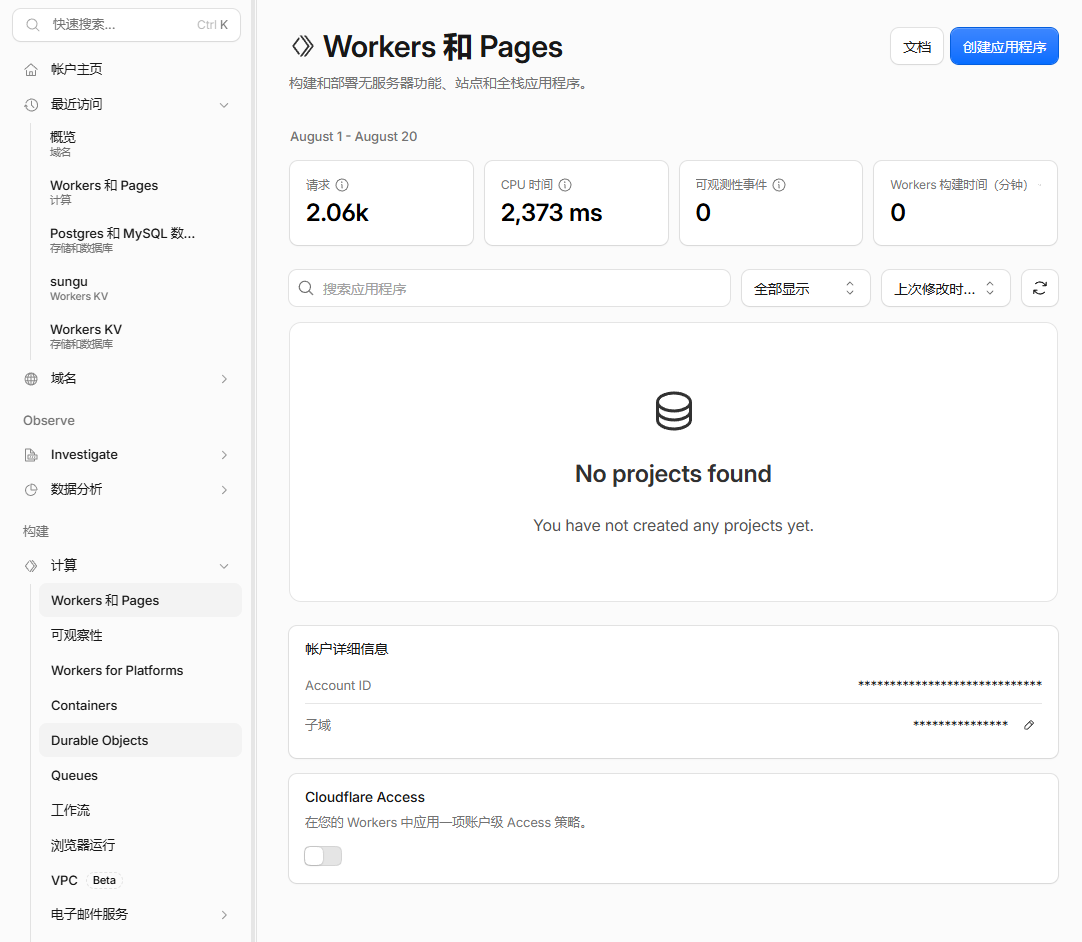
  • 登录后点击顶部「构建 / 计算」,进入「Workers 和 Pages」。
  • 点击「创建应用程序」。
步骤截图
操作截图
07 · 创建应用08

进入 Workers 和 Pages

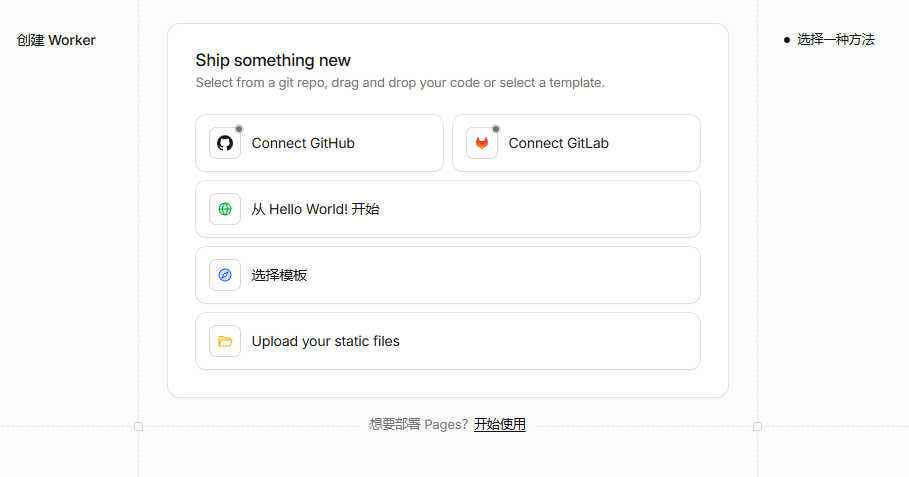
  • 在创建页中选择要部署的类型为「Pages」。
  • 点击「开始使用」,进入 Pages 的上传与配置流程。
步骤截图
操作截图
08 · 选择 Pages09

开始部署 Pages

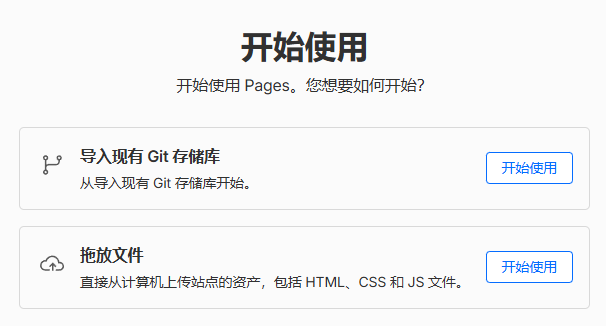
  • 选择「拖放文件」,点击「开始使用」,进入 Pages 的上传与配置流程。
步骤截图
操作截图
9 · 项目名称11

填写项目名称

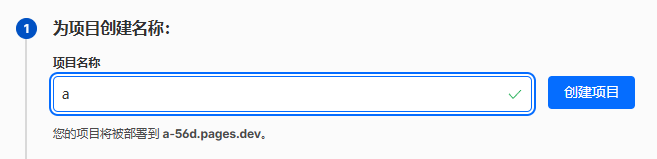
  • 第一步:填写项目名称。
  • 若填写的名称已存在,系统会自动追加随机后缀以保证唯一。
步骤截图
操作截图
10 · 上传文件10

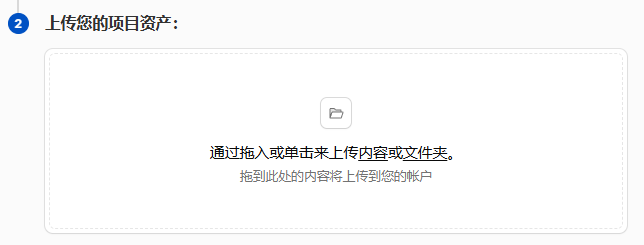
拖放文件到 Pages

  • 选择「拖放文件」方式上传。
  • 可直接把本地项目文件夹中的网页文件拖入上传区。
步骤截图
操作截图
11 · 选择目录12

选择本地文件夹

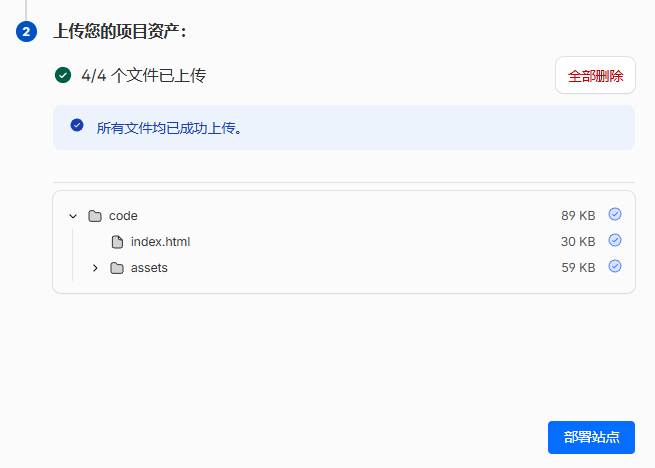
  • 第二步:选择刚才在电脑上创建的项目文件夹。
  • Cloudflare 会读取其中的网页文件用于构建与发布。
步骤截图
操作截图
12 · 发布上线13

部署并访问站点

  • 上传完成后,点击「部署站点」。
  • 部署成功后,即可通过系统自动生成的域名访问你的网站。
步骤截图
操作截图
小结14

你已掌握全流程

  • 本地:建立文件夹 → 放简历 → 用 AI 生成网页
  • 云端:注册 Cloudflare → Pages → 拖放文件 → 部署
  • 成果:获得一个全球可访问的个人网站域名